对于许多计算机用户而言,C盘空间不足是一个常见且棘手的问题,尤其是当系统盘(通常是C盘)因安装过多软件而变得臃肿时。直接将软件从C盘移动到D盘并非简单的“剪切粘贴”,因为软件安装时会向系统注册表和系统文件夹写入大量信息,粗暴移动会导致程序无法运行。本文将系统介绍几种在Windows 10系统下,安全有效地将软件从C盘迁移到D盘的方法。
方法一:使用软件自带的更改安装路径功能(推荐)
这是最安全、最规范的方法。许多现代软件在安装过程中或安装后,都提供了修改安装路径的选项。
- 通过控制面板卸载程序:对于已安装的软件,可以尝试先卸载。在卸载过程中,一些高级卸载程序会询问“是否要更改安装路径”或提供“修复”选项,在其中可能包含更改路径的功能。
- 重新安装时指定路径:对于没有直接迁移功能的软件,最稳妥的办法是彻底卸载后重新安装。在安装向导的步骤中,仔细留意“选择安装位置”的界面,将默认的
C:\Program Files或C:\Program Files (x86)路径手动更改为D:\Program Files等D盘下的自定义文件夹。
方法二:使用专业的软件迁移工具
市面上有一些专门用于迁移应用程序的第三方工具,它们能够处理注册表、快捷方式等关联信息,实现“无缝搬家”。使用此类工具时务必选择信誉良好的产品,并在操作前备份重要数据。
操作流程通常如下:
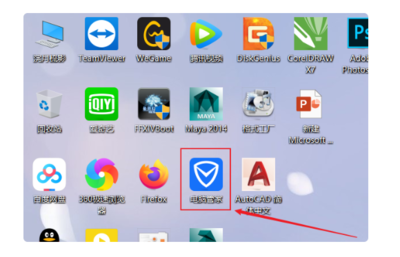
1. 下载并安装可靠的软件迁移工具(如某些PC管家或专门的迁移软件)。
2. 运行工具,选择“软件搬家”或类似功能。
3. 工具会自动扫描C盘已安装的软件列表。
4. 勾选你想要迁移的软件,并选择D盘上的目标文件夹。
5. 点击“迁移”或“移动”,工具会自动处理剩余工作,包括更新注册表项和创建新的快捷方式。
重要提示:迁移系统核心程序、安全软件或驱动程序存在风险,可能导致系统不稳定,请仅迁移非核心的应用程序(如办公软件、游戏、聊天工具等)。
方法三:使用Windows符号链接(Symbolic Link)—— 高级用户适用
这是一种更底层的系统功能,可以为文件夹创建“替身”。其原理是将原C盘的软件文件夹“映射”到D盘的新位置,系统访问C盘原路径时,实际上会读写D盘的内容。此方法需要一定的计算机操作知识。
基本步骤:
1. 将C盘的程序文件夹(例如C:\Program Files\YourSoftware)完整复制到D盘目标位置(例如D:\Programs\YourSoftware)。
2. 确认复制无误后,删除C盘的原文件夹。
3. 以管理员身份打开命令提示符(CMD)或Windows PowerShell。
4. 输入命令创建符号链接,例如:
`bash
mklink /J "C:\Program Files\YourSoftware" "D:\Programs\YourSoftware"
`
- 命令成功后,C盘原位置会出现一个类似快捷方式的图标,但系统会将其视为真实文件夹,所有读写操作都会定向到D盘。
警告:此方法操作不当可能导致软件无法使用甚至系统错误,仅建议对系统原理有了解的高级用户在谨慎评估后使用。
方法四:更改新内容的默认保存位置
除了迁移旧软件,预防未来C盘空间告急同样重要。你可以更改系统默认的安装和存储位置。
- 打开【设置】>【系统】>【存储】。
- 在右侧找到“更改新内容的保存位置”。
- 在这里,你可以将“新的应用将保存到”设置为D盘或其他非系统分区。注意,此设置主要影响从Microsoft Store下载的应用。
与建议
- 首选方案:对于新软件,养成安装时自定义路径到D盘的习惯。对于已安装软件,优先考虑卸载后重装至D盘。
- 便捷方案:对于大量已安装软件,使用专业的迁移工具效率更高,但需选择安全软件。
- 高级方案:符号链接功能强大,但风险并存,需谨慎操作。
- 辅助措施:定期清理C盘垃圾文件、将个人文档、下载、桌面等库文件夹位置转移到D盘,也能有效释放C盘空间。
通过以上方法,你可以有效地为C盘“减负”,将软件迁移至D盘,从而优化系统盘空间,提升计算机的整体运行效率。